












Jakie popupy można mieć w sklepie Shoper? Poznaj możliwości Multi Pop-up
Popup w sklepie internetowym nie musi być wyłącznie oknem z informacją o rabacie albo formularzem zapisu do newslettera.
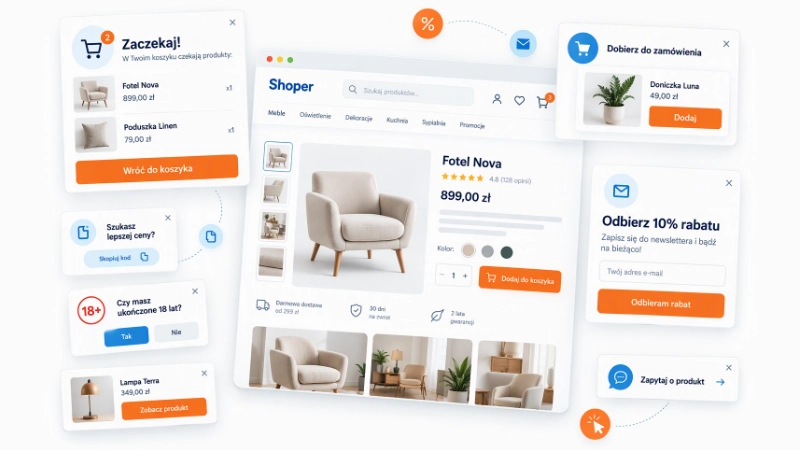
Może pojawić się, gdy klient zamierza opuścić sklep, doda produkt do koszyka, skopiuje jego nazwę albo kliknie przygotowany przycisk. Może również zweryfikować wiek użytkownika, pokazać szczegóły produktu opisanego na blogu lub umożliwić kontakt ze sklepem.
Właśnie dlatego w aplikacji Multi Pop-up dla Shoper nie ma jednego uniwersalnego rodzaju okna. Możesz tworzyć różne scenariusze komunikacji dopasowane do sytuacji, w której znajduje się klient.
W tym poradniku pokażemy Ci, jakie popupy możesz mieć w sklepie Shoper, do czego służą poszczególne rodzaje okien i jak wykorzystać je w praktyce.
Jeden popup nie rozwiąże wszystkich problemów sklepu
Klient może trafić do Twojego sklepu z różnych źródeł i na różnych etapach podejmowania decyzji.
Jedna osoba dopiero poznaje ofertę. Inna porównuje produkty. Kolejna ma już wybrane produkty w koszyku, ale zastanawia się nad dokończeniem zamówienia.
Pokazywanie każdej z tych osób dokładnie tego samego popupu nie zawsze ma sens.
Nowy użytkownik może dobrze zareagować na propozycję zapisu do newslettera. Klient z zawartością w koszyku potrzebuje raczej przypomnienia o niedokończonych zakupach. Osoba oglądająca specjalistyczny produkt może wymagać dodatkowej informacji albo potwierdzenia wieku.
Dlatego najważniejszym pytaniem nie jest:
Czy warto mieć popup w sklepie?
Lepiej zapytać:
Jakie okno powinien zobaczyć klient w konkretnej sytuacji?
Multi Pop-up pozwala odpowiedzieć na to pytanie za pomocą różnych rodzajów okien:
- klasycznego Pop-up,
- Exit Pop-up,
- Copy Pop-up,
- Gate Pop-up,
- Cart Pop-up,
- Action Pop-up,
- Product Pop-up.
Klasyczny Pop-up, czyli uniwersalne okno na każdą okazję
Klasyczny Pop-up jest najbardziej uniwersalnym rodzajem okna w Multi Pop-up. Możesz wykorzystać go wszędzie tam, gdzie chcesz przekazać ważną informację lub zwrócić uwagę klienta na konkretną ofertę.
Najczęstsze zastosowania to:
- zapis do newslettera,
- promocja ograniczona czasowo,
- kod rabatowy,
- informacja o darmowej dostawie,
- prezentacja nowej kolekcji,
- komunikat organizacyjny,
- polecane produkty,
- formularz kontaktowy.
Przykład: zapis do newslettera
Odbierz 10% rabatu na pierwsze zamówienie
Dołącz do naszego newslettera i otrzymuj informacje o nowościach oraz promocjach.
Odbieram rabat
Przykład: promocja weekendowa
Darmowa dostawa tylko do niedzieli
Złóż zamówienie do końca weekendu i nie płać za przesyłkę.
Przechodzę do zakupów
Klasyczny Pop-up dobrze sprawdzi się, gdy komunikat dotyczy szerokiej grupy użytkowników i nie wymaga reakcji na określone zachowanie klienta.
Exit Pop-up, czyli ostatni komunikat przed wyjściem
Exit Pop-up reaguje, gdy klient zamierza opuścić sklep. To dobry moment, aby przypomnieć o rozpoczętych zakupach, przedstawić dodatkową korzyść lub zachęcić użytkownika do pozostawienia danych kontaktowych.
Nie musi to być od razu rabat.
W zależności od sytuacji możesz pokazać:
- produkty pozostawione w koszyku,
- informację o darmowej dostawie,
- przypomnienie o kończącej się promocji,
- formularz newslettera,
- kod rabatowy,
- argumenty przemawiające za zakupem w Twoim sklepie.
Multi Pop-up umożliwia umieszczenie w Exit Pop-up produktów znajdujących się w koszyku klienta. Dzięki temu komunikat może bezpośrednio nawiązywać do niedokończonych zakupów.
Przykład: przypomnienie o koszyku
Zaczekaj! Twoje produkty nadal czekają
Wróć do koszyka i dokończ rozpoczęte zakupy.
Wróć do koszyka
Przykład: dodatkowa korzyść
Jeszcze się zastanawiasz?
Dokończ zamówienie i skorzystaj z darmowej dostawy.
Wracam do zakupów
Kilka Exit Pop-upów zamiast jednego komunikatu
W Multi Pop-up możesz przygotować kilka Exit Pop-upów i dzięki priorytetom ustalić kolejność ich wyświetlania.
Pozwala to stworzyć znacznie ciekawszy scenariusz niż ciągłe pokazywanie tego samego rabatu.
Podczas pierwszej wizyty klient może zobaczyć delikatne przypomnienie:
Twój koszyk na Ciebie czeka
Masz już wybrane produkty. Możesz wrócić do koszyka i dokończyć zamówienie.
Pokaż mój koszyk
Jeżeli klient wróci do sklepu i ponownie będzie chciał go opuścić, możesz wykorzystać mocniejszy argument:
Miło Cię znów widzieć
Skorzystaj z kodu WRACAM5 i odbierz 5% rabatu na swoje zamówienie.
Odbieram rabat
W ten sposób nie rozpoczynasz komunikacji od obniżania ceny. Najpierw przypominasz o zakupach, a dopiero podczas kolejnej wizyty możesz zaproponować dodatkową korzyść.
Copy Pop-up, czyli reakcja na kopiowanie nazwy produktu
Klient kopiuje nazwę produktu najczęściej wtedy, gdy chce wyszukać więcej informacji albo porównać ofertę w innych sklepach.
Copy Pop-up pozwala zareagować właśnie w tym momencie. Okno może pojawić się po skopiowaniu nazwy produktu i zachęcić klienta do dokonania zakupu w Twoim sklepie.
To dobry moment, aby pokazać:
- kod rabatowy,
- informację o darmowej dostawie,
- dostępność produktu,
- możliwość zwrotu,
- informację o gwarancji,
- przewagę Twojej oferty,
- formularz kontaktowy.
Przykład: argument za zakupem
Porównujesz oferty?
Kup u nas i skorzystaj z bezpiecznych płatności, szybkiej wysyłki oraz 30 dni na zwrot.
Kupuję w tym sklepie
Przykład: kod rabatowy
Szukasz lepszej ceny?
Skorzystaj z kodu PRODUKT5 i odbierz 5% rabatu.
Kopiuję kod
Copy Pop-up pozwala dotrzeć do klienta w momencie, który bez dodatkowego narzędzia byłby dla właściciela sklepu niewidoczny.
Gate Pop-up, czyli kontrolowany dostęp do sklepu lub oferty
Nie każdy sklep może od razu pokazać tę samą treść wszystkim użytkownikom.
Gate Pop-up służy do weryfikacji wieku, rodzaju klienta oraz zbierania deklaracji wymaganych przy specjalistycznym asortymencie.
Możesz wykorzystać go między innymi do:
- potwierdzenia pełnoletności,
- wyboru klienta detalicznego lub biznesowego,
- potwierdzenia zapoznania się z komunikatem,
- zebrania wymaganej deklaracji,
- skierowania użytkownika do odpowiedniej części sklepu.
Przykład: potwierdzenie wieku
Czy masz ukończone 18 lat?
Dostęp do tej części sklepu jest przeznaczony wyłącznie dla osób pełnoletnich.
Tak, mam ukończone 18 lat
Przykład: wybór typu klienta
Jak chcesz korzystać z naszego sklepu?
Wybierz odpowiedni rodzaj konta, aby zobaczyć ofertę dopasowaną do Twoich potrzeb.
Klient indywidualny
Klient biznesowy
Gate Pop-up nie musi być oknem sprzedażowym. Jego zadaniem może być uporządkowanie dostępu i skierowanie użytkownika do odpowiedniej ścieżki.
Cart Pop-up, czyli dodatkowa propozycja przy dodawaniu do koszyka
Moment dodania produktu do koszyka jest szczególnie ważny. Klient podjął już decyzję o zakupie i może być otwarty na produkty, które uzupełniają jego wybór.
Cart Pop-up może zaproponować produkty powiązane z produktem właśnie dodawanym do koszyka. Może również wyświetlić baner graficzny zachęcający do kontynuowania albo dokończenia zakupów.
Przykładowe zastosowania:
- akcesoria do kupowanego produktu,
- produkt uzupełniający,
- rozszerzona gwarancja,
- opakowanie prezentowe,
- zestaw w korzystniejszej cenie,
- informacja o progu darmowej dostawy.
Przykład: produkt uzupełniający
Dobierz coś do swojego zamówienia
Do wybranego produktu klienci najczęściej dodają również ten produkt.
Dodaj do koszyka
Przykład: próg darmowej dostawy
Brakuje Ci tylko 40 zł do darmowej dostawy
Zobacz produkty, które możesz dodać do zamówienia.
Pokaż propozycje
Cart Pop-up może zwiększać wartość koszyka, ale powinien prezentować produkty rzeczywiście związane z wyborem klienta. Przypadkowa propozycja może bardziej przeszkadzać, niż pomagać.
Action Pop-up, czyli okno uruchamiane po kliknięciu
Nie każde okno musi pojawiać się automatycznie.
Action Pop-up wyświetla przygotowaną treść po kliknięciu w przycisk albo podlinkowaną frazę umieszczoną w szablonie sklepu.
Możesz wykorzystać Action Pop-up do:
- formularza negocjacji ceny,
- pytania o produkt,
- zamówienia próbki,
- sprawdzenia dostępności,
- prośby o kontakt telefoniczny,
- prezentacji tabeli rozmiarów,
- wyświetlenia dodatkowych warunków oferty,
- otwarcia instrukcji albo poradnika.
Przykład: negocjacja ceny
Podlinkowana fraza:
Negocjuj cenę
Treść okna:
Zaproponuj swoją cenę
Podaj dane kontaktowe i kwotę, którą chcesz zaproponować. Odpowiemy, czy możemy przygotować dla Ciebie indywidualną ofertę.
Wyślij propozycję
Przykład: kontakt w sprawie produktu
Podlinkowana fraza:
Zapytaj o dostępność
Treść okna:
Potrzebujesz pomocy?
Zostaw numer telefonu. Skontaktujemy się z Tobą w sprawie dostępności produktu.
Proszę o kontakt
Action Pop-up jest dobrym rozwiązaniem, gdy dodatkowa treść jest potrzebna tylko zainteresowanym użytkownikom i nie powinna być automatycznie pokazywana każdemu.
Product Pop-up, czyli produkt umieszczony w dowolnym tekście
Treści poradnikowe coraz częściej wspierają sprzedaż w sklepie internetowym. Problem pojawia się wtedy, gdy czytelnik zainteresuje się opisanym produktem, ale musi opuścić artykuł i przejść na jego kartę.
Product Pop-up pozwala umieścić produkt w dowolnym tekście, na przykład we wpisie blogowym. Po kliknięciu podlinkowanej frazy użytkownik zobaczy szczegóły produktu i formularz zakupu.
Przykład zastosowania na blogu
Fragment artykułu:
W codziennej pracy dobrze sprawdzi się ergonomiczny fotel z regulowanym podparciem, który pomaga dopasować pozycję do biurka.
Po kliknięciu nazwy może pojawić się okno zawierające:
- zdjęcie produktu,
- cenę,
- dostępne warianty,
- najważniejsze informacje,
- możliwość dodania produktu do koszyka.
Product Pop-up pozwala połączyć treści poradnikowe z ofertą bez zmuszania czytelnika do przerywania lektury.
Jak zbudować treść popupu bez programowania?
Rodzaj okna określa moment i sposób jego wyświetlenia. Równie ważne jest jednak to, co znajdzie się w środku.
Multi Pop-up zawiera kreator treści okien działający jak system CMS. Podczas przygotowywania okna możesz sprawdzić jego wygląd na komputerach i urządzeniach mobilnych oraz budować treść z kolejnych sekcji.
Dostępne są układy:
- jednokolumnowy,
- dwukolumnowy 50/50,
- dwukolumnowy 30/70,
- dwukolumnowy 70/30.
Możesz dodawać wiele sekcji oraz ustawić grafikę jako tło całego okna.
Dzięki temu proste okno może zawierać jeden nagłówek i przycisk, a bardziej rozbudowane może łączyć grafikę, treść, formularz i produkty.
Jakie elementy możesz umieścić w oknie?
Kreator Multi Pop-up pozwala dodawać do sekcji różne rodzaje treści.
Formularz newslettera
Pozwala pozyskiwać adresy e-mail i budować własną bazę odbiorców. Sprawdzi się w klasycznym Pop-up, Exit Pop-up oraz kampanii z rabatem za zapis.
Formularz numeru telefonu
Może służyć do zbierania próśb o kontakt, na przykład po użyciu CTA:
Oddzwońcie do mnie
Obrazek
Możesz wykorzystać go do prezentacji:
- promocji,
- kolekcji,
- produktu,
- akcji sezonowej,
- korzyści związanej z ofertą.
Dowolna treść w edytorze WYSIWYG
Edytor pozwala tworzyć nagłówki, opisy i pozostałe elementy tekstowe bez konieczności wpisywania kodu.
Produkty wybrane przez administratora
W oknie możesz pokazać konkretne produkty, na przykład:
- bestsellery,
- produkty promocyjne,
- akcesoria,
- nowości,
- produkty uzupełniające zakup.
Kod rabatowy kopiowany jednym kliknięciem
Klient nie musi ręcznie zaznaczać kodu. Może skopiować go jednym kliknięciem.
Kod rabatowy: WITAJ10
Kopiuję kod
Własny kod HTML i JavaScript
To rozwiązanie przeznaczone dla bardziej zaawansowanych wdrożeń, w których standardowe elementy kreatora wymagają rozszerzenia.
Produkty znajdujące się w koszyku
Ten element jest przeznaczony dla Exit Pop-up i pozwala pokazać klientowi produkty, które pozostawił w koszyku.
Jak wybrać właściwy rodzaj popupu?
Zacznij od sytuacji, na którą chcesz zareagować:
- Jeśli chcesz pokazać ogólną promocję, wybierz klasyczny Pop-up.
- Jeśli klient zamierza opuścić sklep, wybierz Exit Pop-up.
- Jeśli kopiuje nazwę produktu, wykorzystaj Copy Pop-up.
- Jeśli musisz zweryfikować wiek lub deklarację, wybierz Gate Pop-up.
- Jeśli klient właśnie dodał produkt do koszyka, użyj Cart Pop-up.
- Jeśli użytkownik ma samodzielnie otworzyć dodatkową treść, wybierz Action Pop-up.
- Jeśli chcesz osadzić produkt w artykule lub innym tekście, wykorzystaj Product Pop-up.
Dopiero później wybierz treść, układ i wezwanie do działania.
Przykładowy zestaw popupów dla sklepu Shoper
Nie musisz uruchamiać wszystkich rodzajów okien jednocześnie.
Na początek możesz przygotować prosty zestaw:
- Klasyczny Pop-up z rabatem za zapis do newslettera.
- Cart Pop-up z produktem uzupełniającym zakup.
- Exit Pop-up przypominający o zawartości koszyka.
- Action Pop-up otwierany po kliknięciu „Zapytaj o produkt”.
Taki zestaw obsługuje cztery różne momenty ścieżki klienta:
- pierwsze zainteresowanie sklepem,
- dodanie produktu do koszyka,
- próbę opuszczenia sklepu,
- potrzebę uzyskania dodatkowej informacji.
Z czasem możesz rozbudować komunikację o Copy Pop-up, Product Pop-up albo kilka Exit Pop-upów wyświetlanych według ustawionych priorytetów.
Najczęstszy błąd: za dużo okien naraz
Duża liczba możliwości nie oznacza, że każdy klient powinien zobaczyć wszystkie przygotowane okna.
Popup ma pomóc użytkownikowi wykonać kolejny krok. Jeżeli kilka okien zacznie ze sobą konkurować, komunikacja stanie się chaotyczna.
Dlatego:
- każdemu oknu przypisz jeden cel,
- używaj krótkich komunikatów,
- nie pokazuj kilku ofert jednocześnie,
- dobieraj popup do zachowania klienta,
- sprawdzaj wygląd na komputerze i telefonie,
- stopniuj zachęty zamiast od razu oferować największy rabat,
- regularnie weryfikuj aktualność promocji i kodów.
Najlepszy popup nie jest tym najbardziej rozbudowanym. Jest nim okno, które pojawia się w odpowiednim momencie i pomaga klientowi podjąć kolejną decyzję.
Podsumowanie. Jakie popupy możesz mieć na Shoper?
Multi Pop-up pozwala tworzyć znacznie więcej niż klasyczne okna promocyjne.
Możesz reagować na próbę opuszczenia sklepu, kopiowanie nazwy produktu, dodanie produktu do koszyka albo kliknięcie w określoną frazę. Możesz weryfikować wiek, osadzać produkty w artykułach oraz budować formularze, promocje i okna z kodami rabatowymi.
Najważniejsze nie jest jednak to, ile rodzajów popupów uruchomisz.
Najważniejsze jest dopasowanie właściwego okna do właściwego momentu ścieżki klienta.
Dobrze zaplanowane popupy nie powinny zasypywać użytkownika komunikatami. Powinny pomagać mu znaleźć ofertę, rozwiać wątpliwości, wrócić do koszyka albo łatwiej skontaktować się ze sklepem.
Właśnie w taki sposób warto patrzeć na Multi Pop-up: nie jak na jedno wyskakujące okno, lecz jak na zestaw narzędzi wspierających klienta na różnych etapach zakupów.


 Zaloguj przez Facebooka
 Zaloguj przez Google