


























Dlaczego potrzebne jest konto serwisowe?
Aby wykonać zlecone prace w Twoim sklepie (np. instalację lub diagnostykę aplikacji czy szablonu), potrzebujemy dostępu w postaci konta administratora po stronie panelu sklepu. Takie dedykowane konto jest najbezpieczniejszą dla Ciebie formą udzielenia dostępu do Twojego sklepu. Konto z ograniczonymi uprawnieniami, może być przez Ciebie nadzorowane i usunięte gdy nie będzie już potrzebne.
Gwarantujemy pełny profesjonalizm posługując się tym kontem.
Wymagane uprawnienia:
- Asortyment
- Marketing
- Zawartość
- Narzędzia
- Konfiguracja
- Konfiguracja - wygląd
Jeśli zgłoszenie dotyczy aplikacji, dodaj też uprawnienia do:
- Konfiguracja - rozliczenia
Jak utworzyć konto?
Instrukcja pokazuje, jak utworzyć nową grupę administratorów oraz dodać użytkownika z odpowiednimi uprawnieniami do obsługi sklepu.
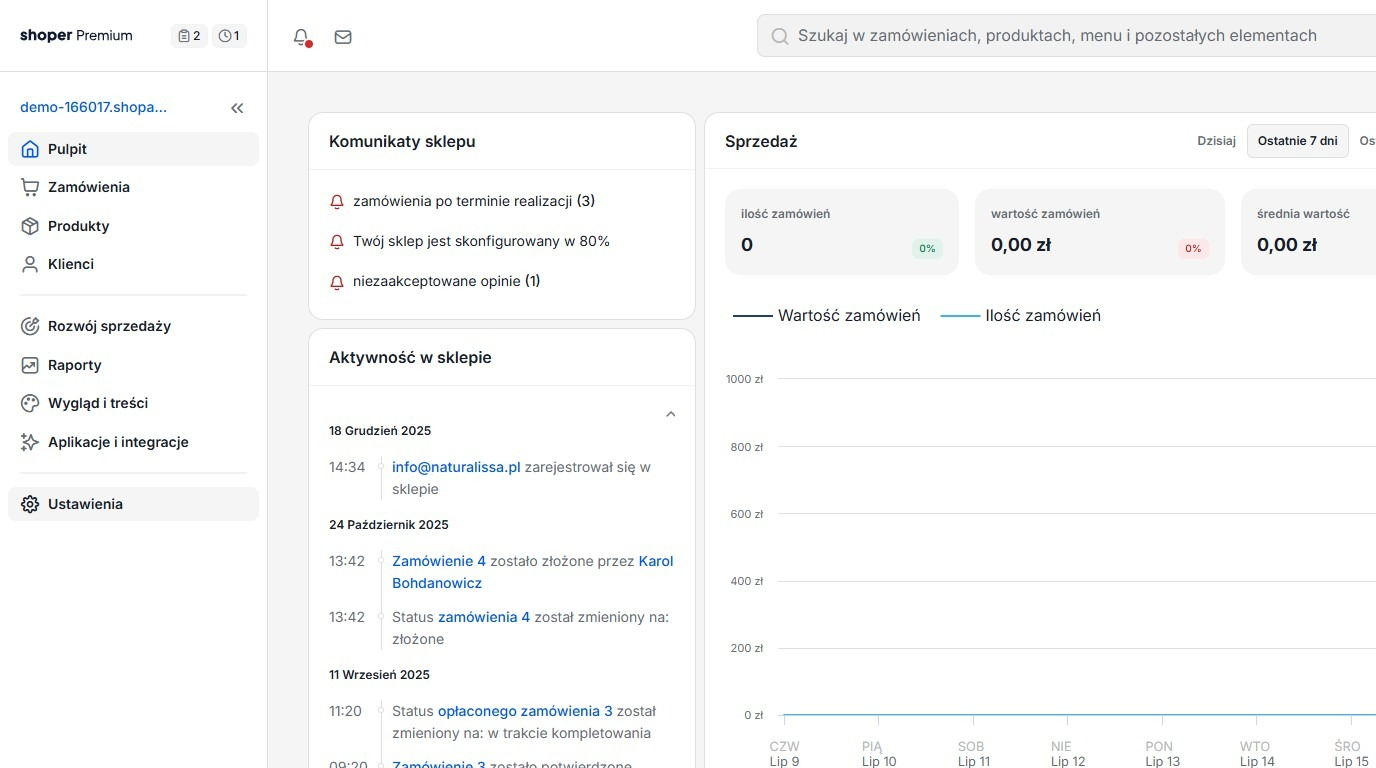
1: Przejdź do panelu administracyjnego
Przejdź do panelu administracyjnego swojego sklepu.
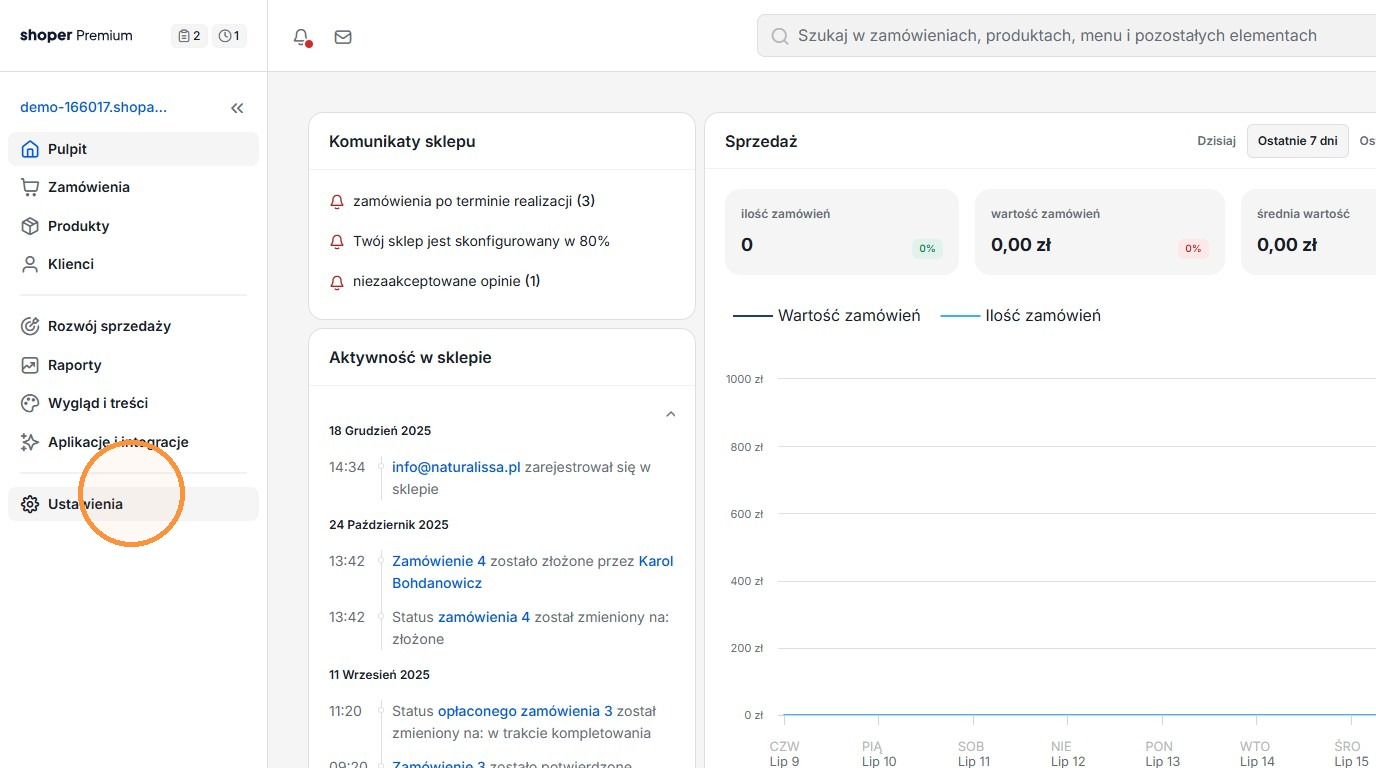
2: Kliknij "Ustawienia"
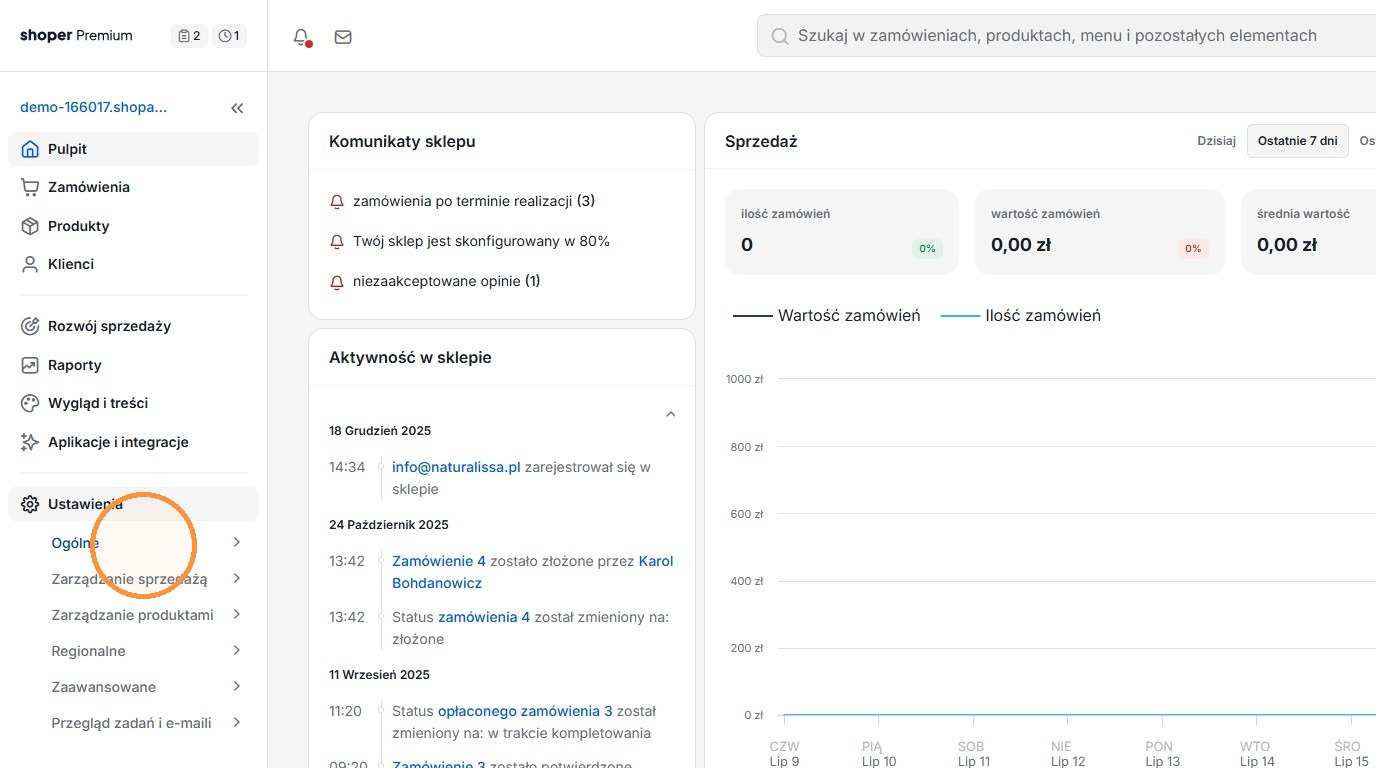
3: Kliknij "Ogólne"
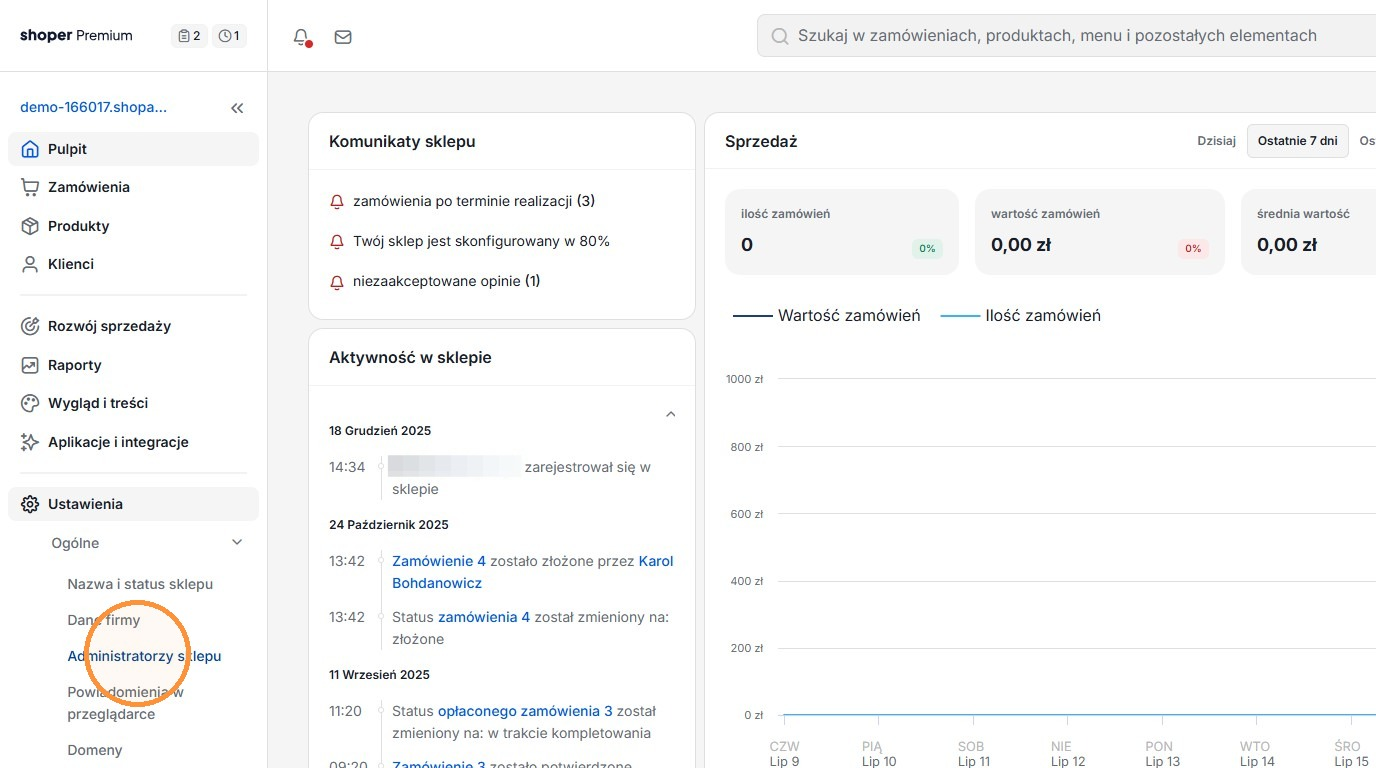
4: Kliknij "Administratorzy sklepu"
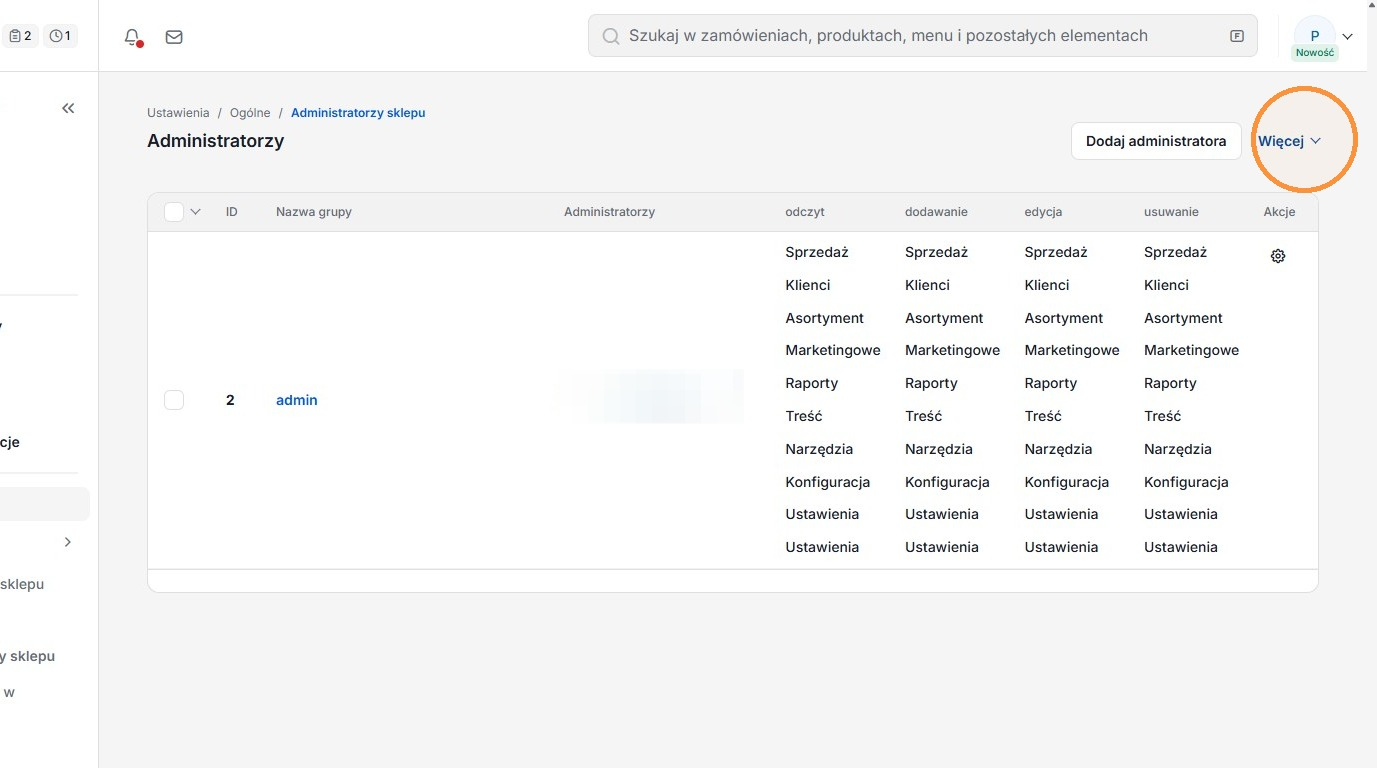
5: Kliknij "Więcej"
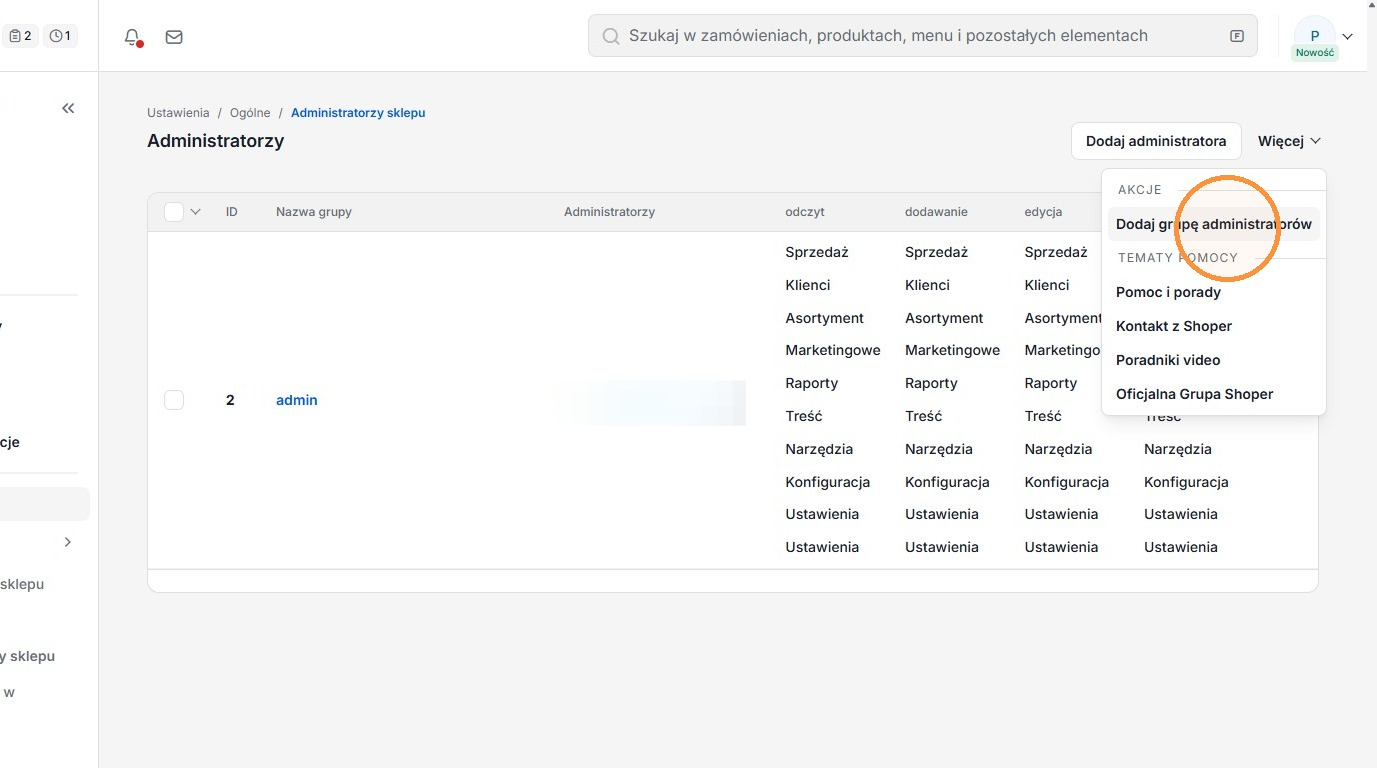
6: Kliknij "Dodaj grupę administratorów"
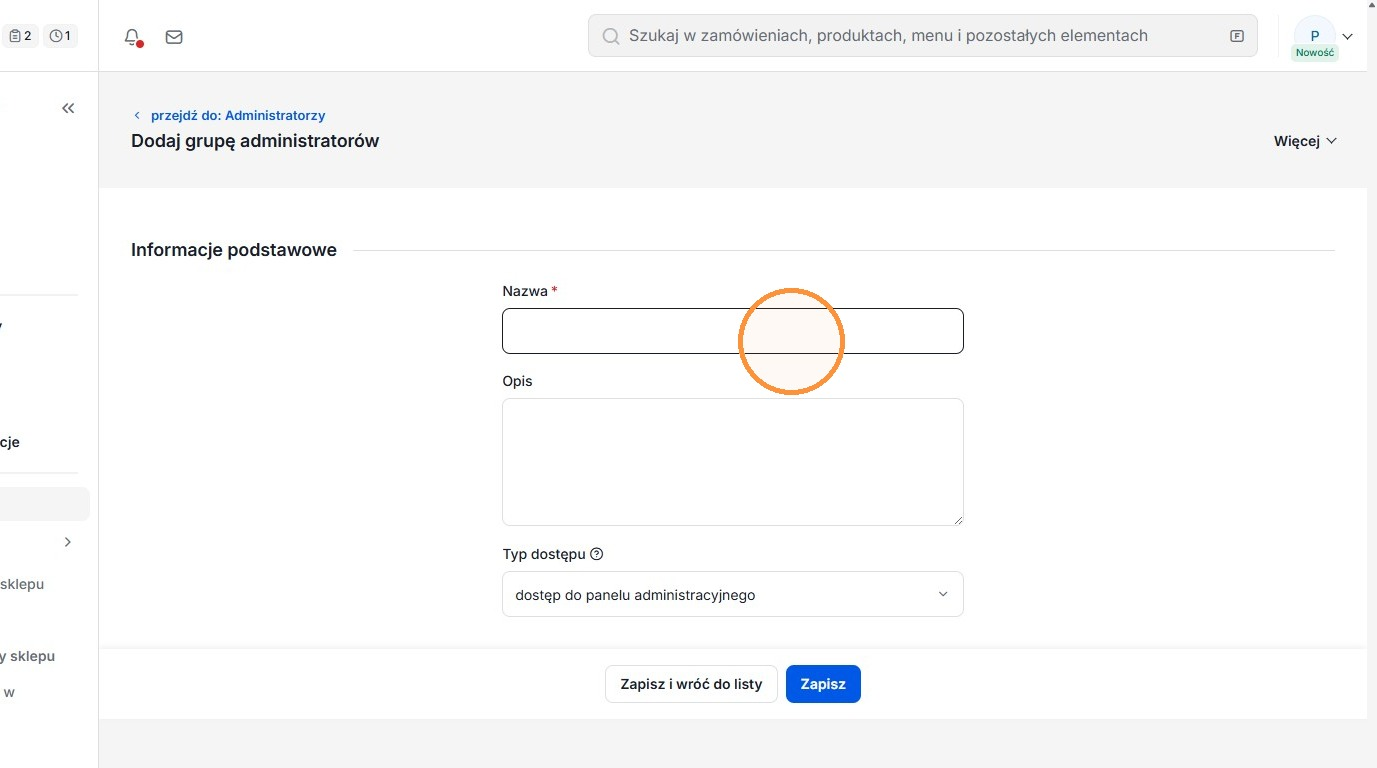
7: Wpisz "Pomoc Techniczna" w polu "Nazwa"
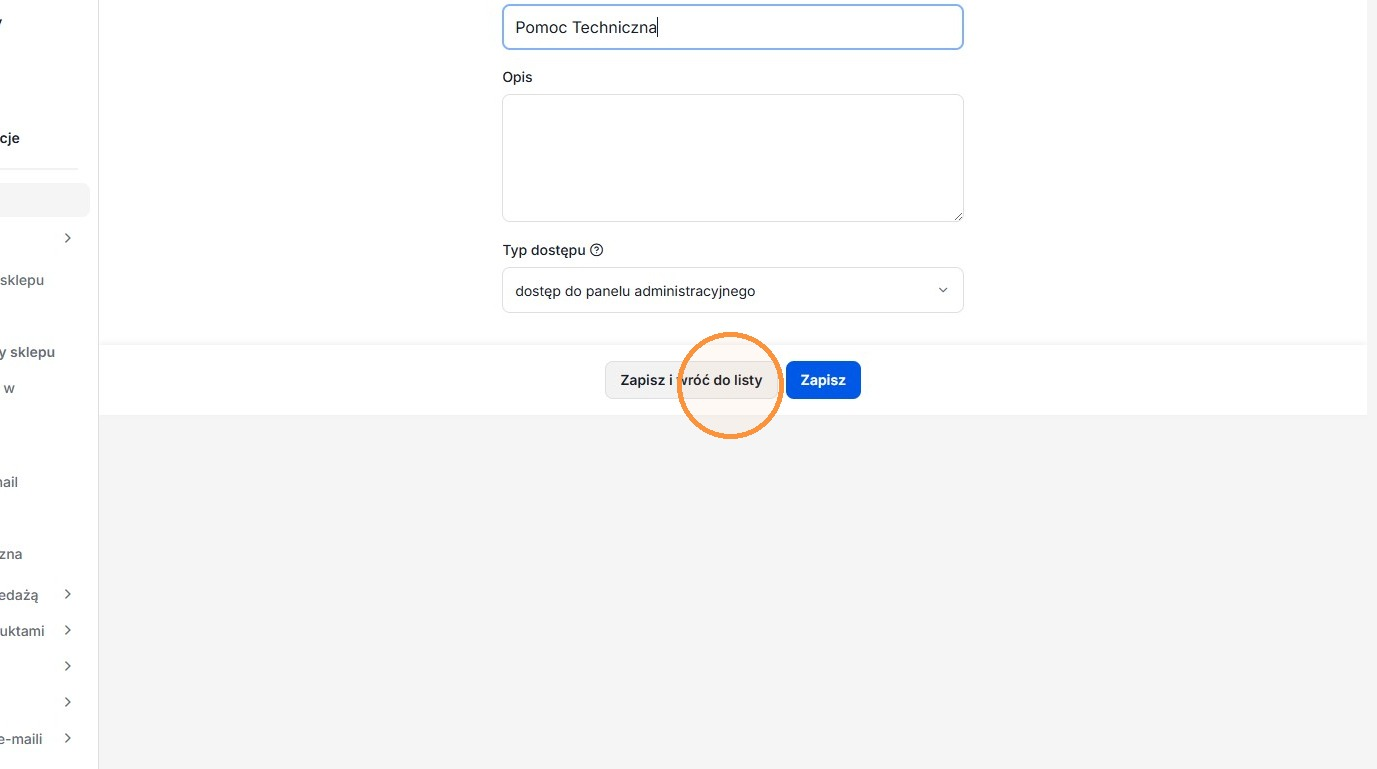
8: Kliknij "Zapisz i wróć do listy"
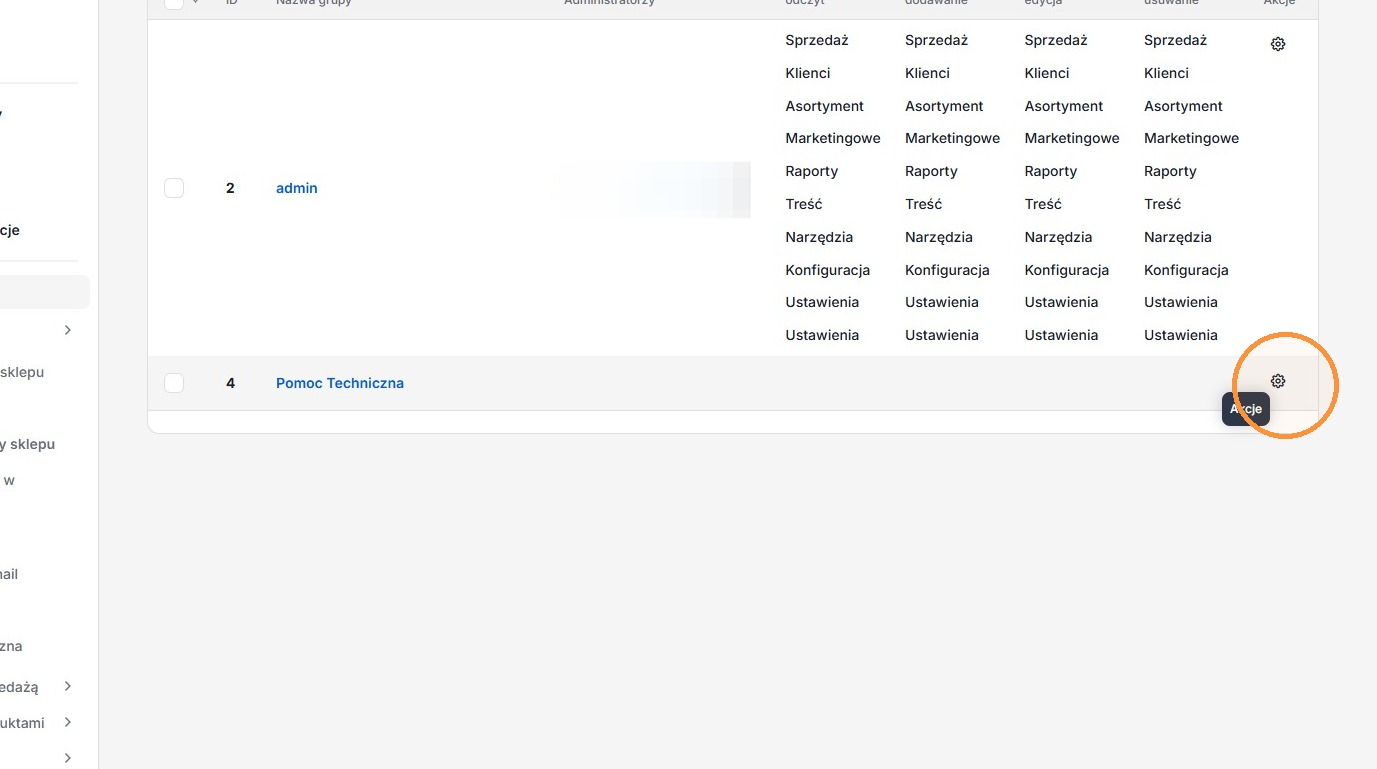
9: Kliknij ikonę "Akcje" przy nowej grupie
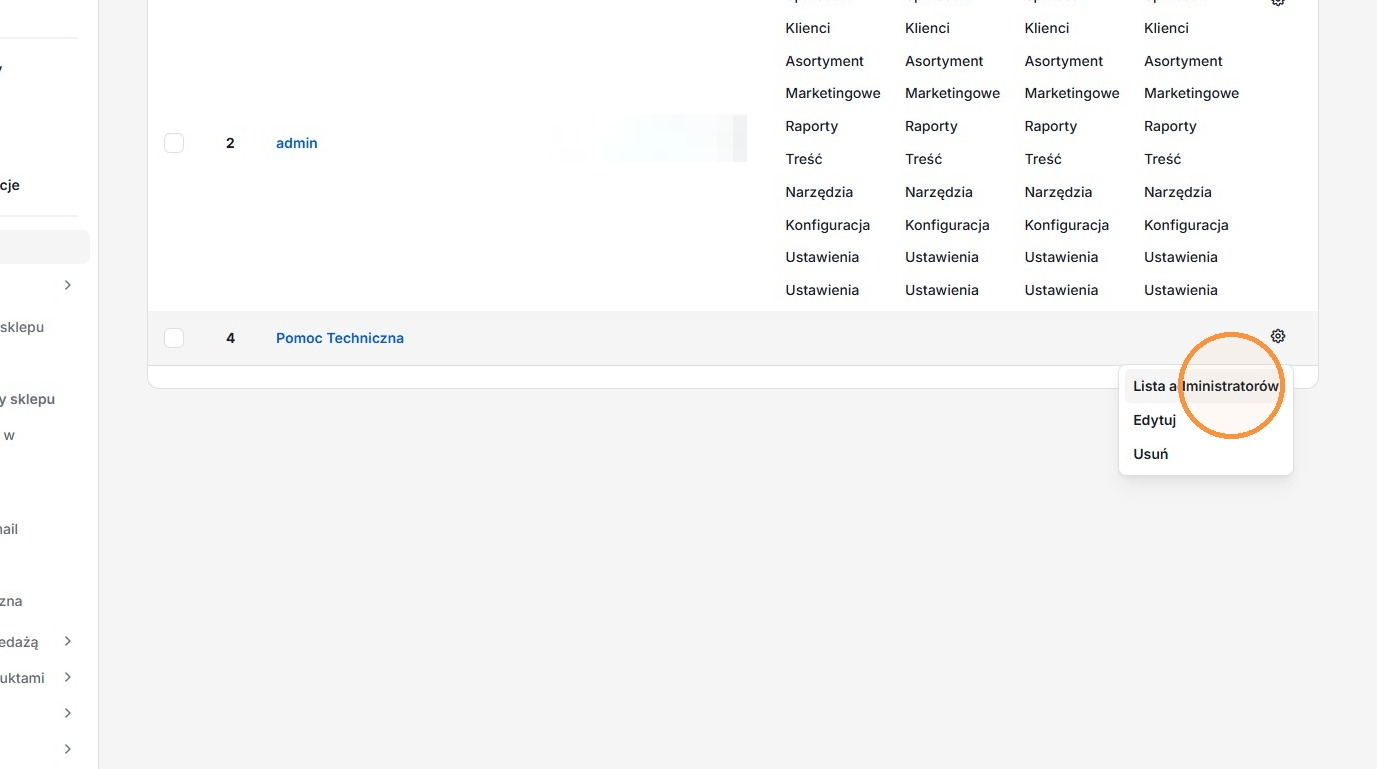
10: Kliknij "Lista administratorów"
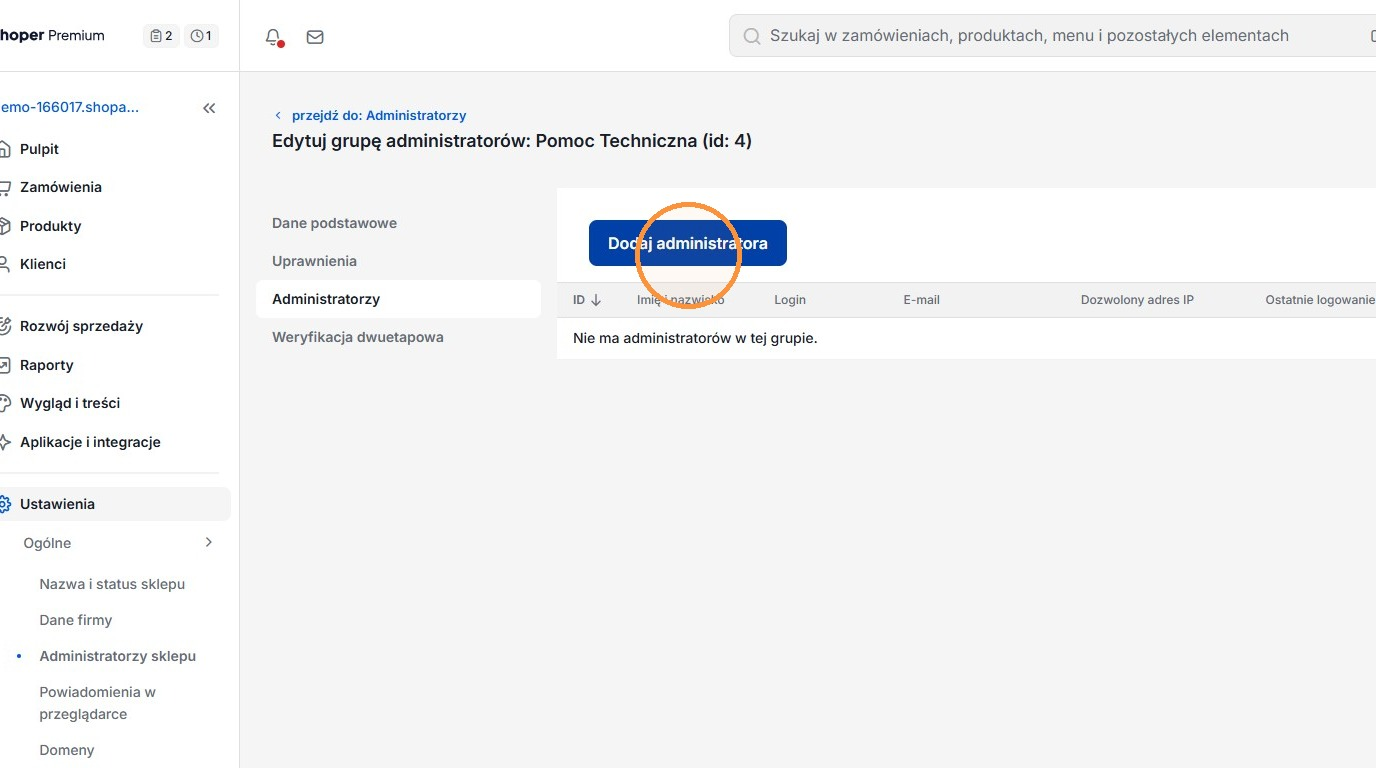
11: Kliknij "Dodaj administratora"
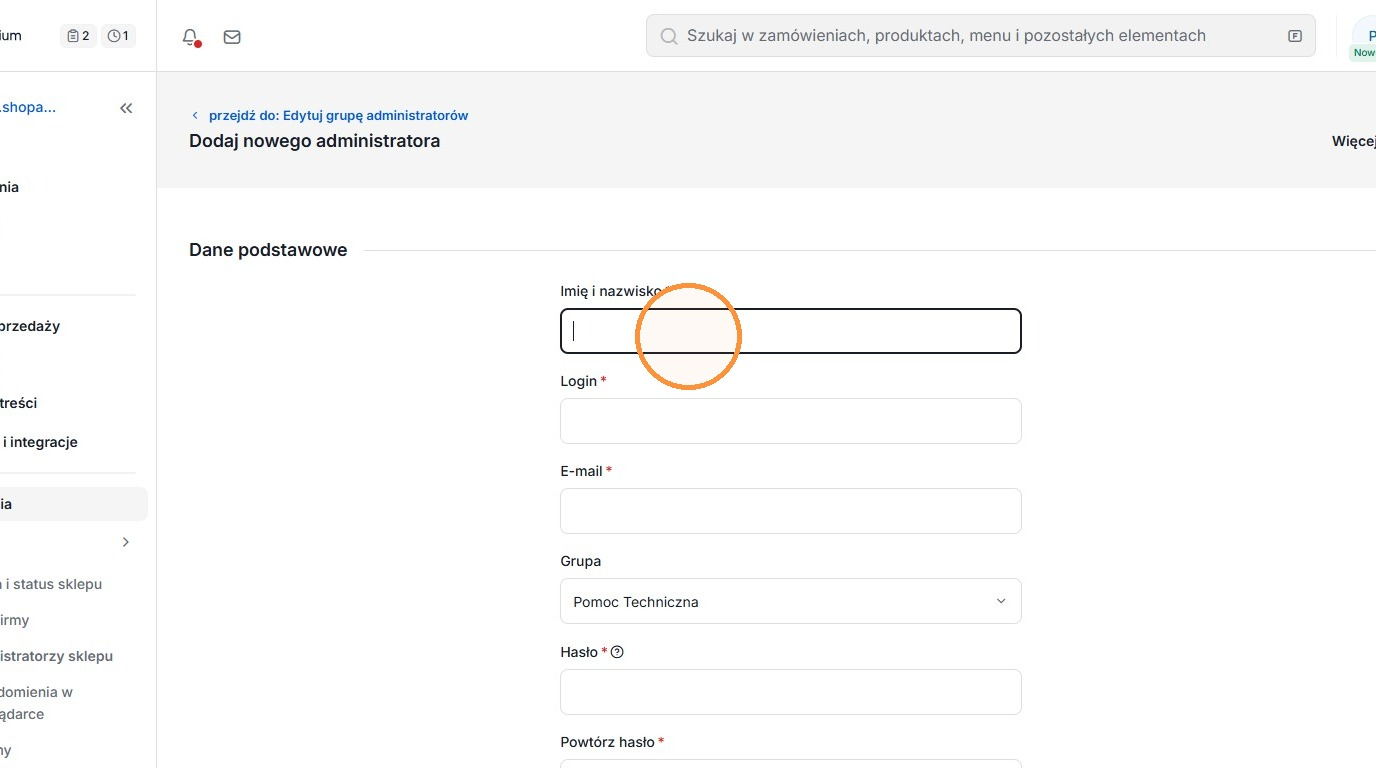
12: Wpisz "ShopGadget" w polu "Imię i nazwisko"
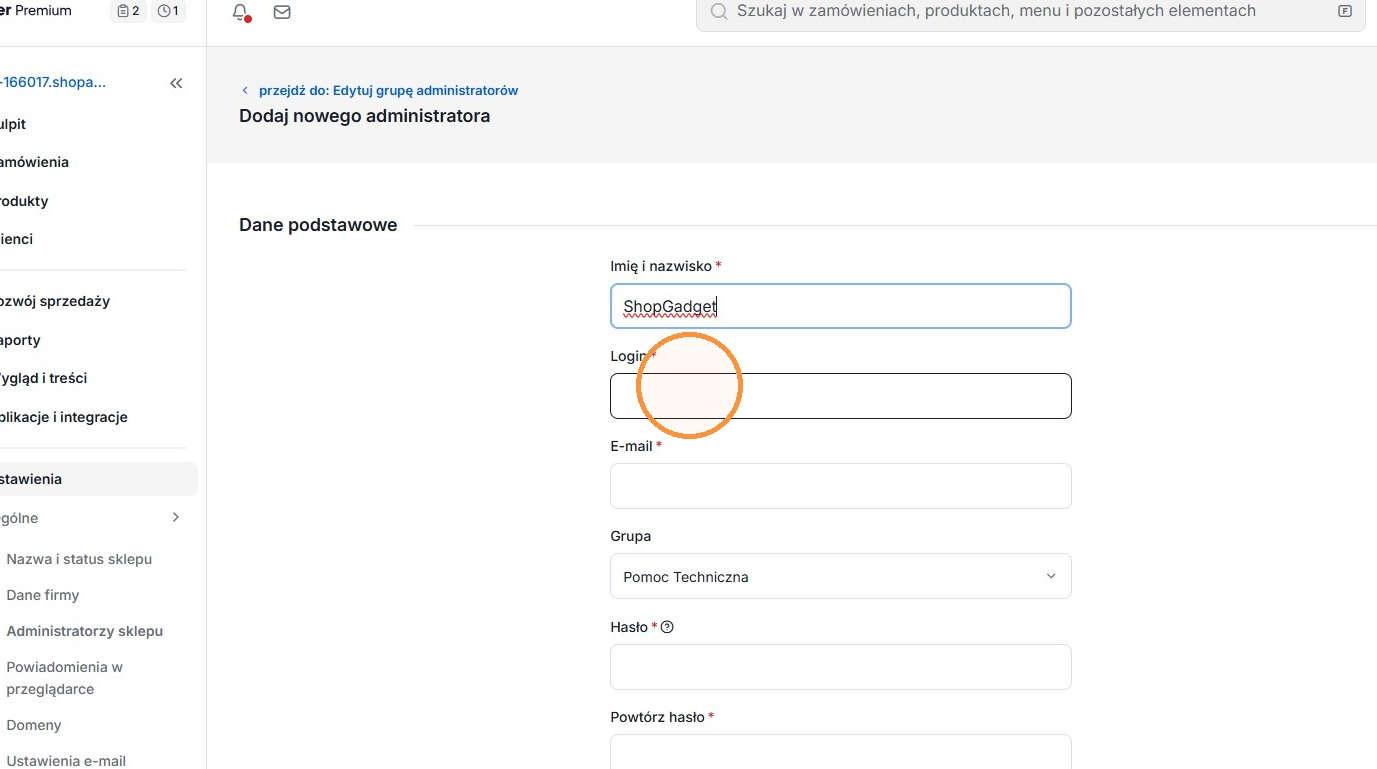
13: Wpisz "pomoc@shopgadget.pl" w polu "Login"
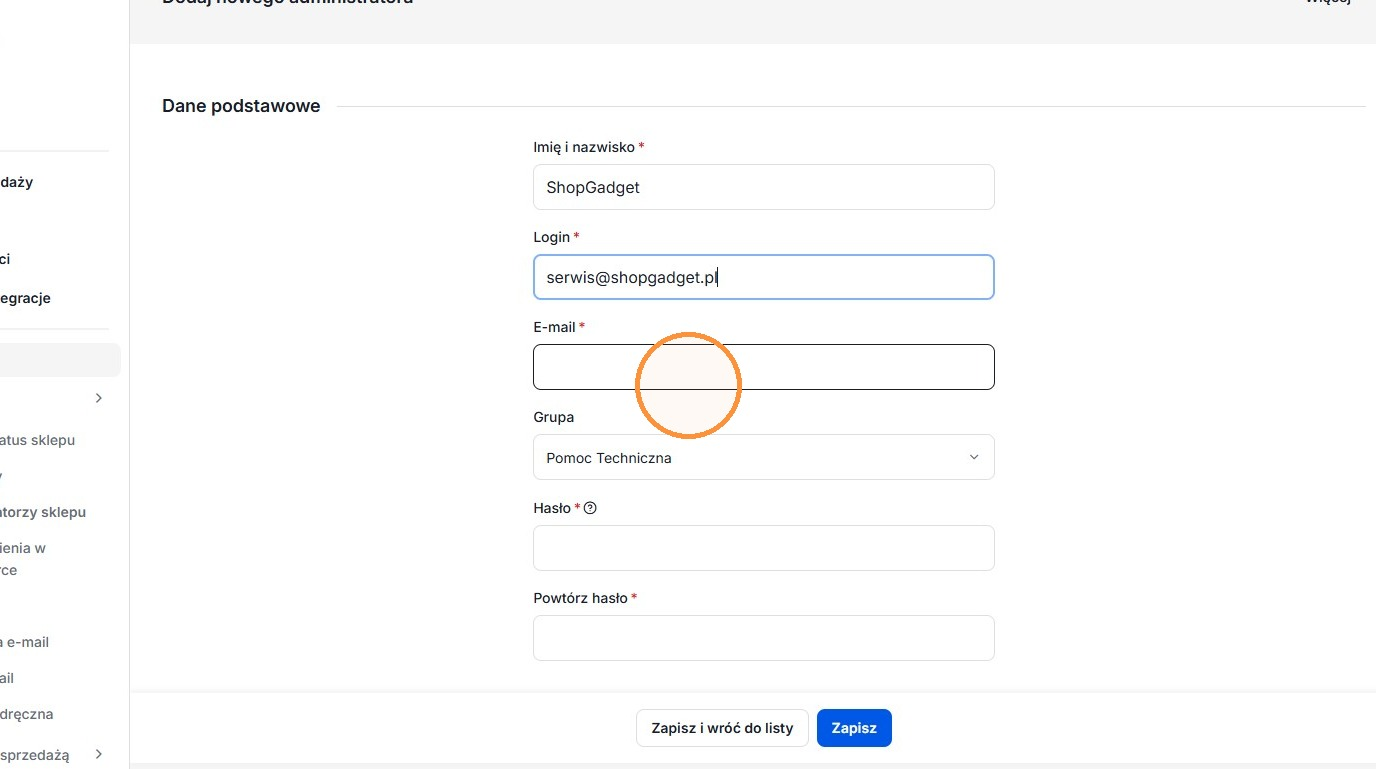
14: Wpisz "pomoc@shopgadget.pl" w polu "E-mail"
Wprowadź silne hasło. Nie wysyłaj nam hasła.
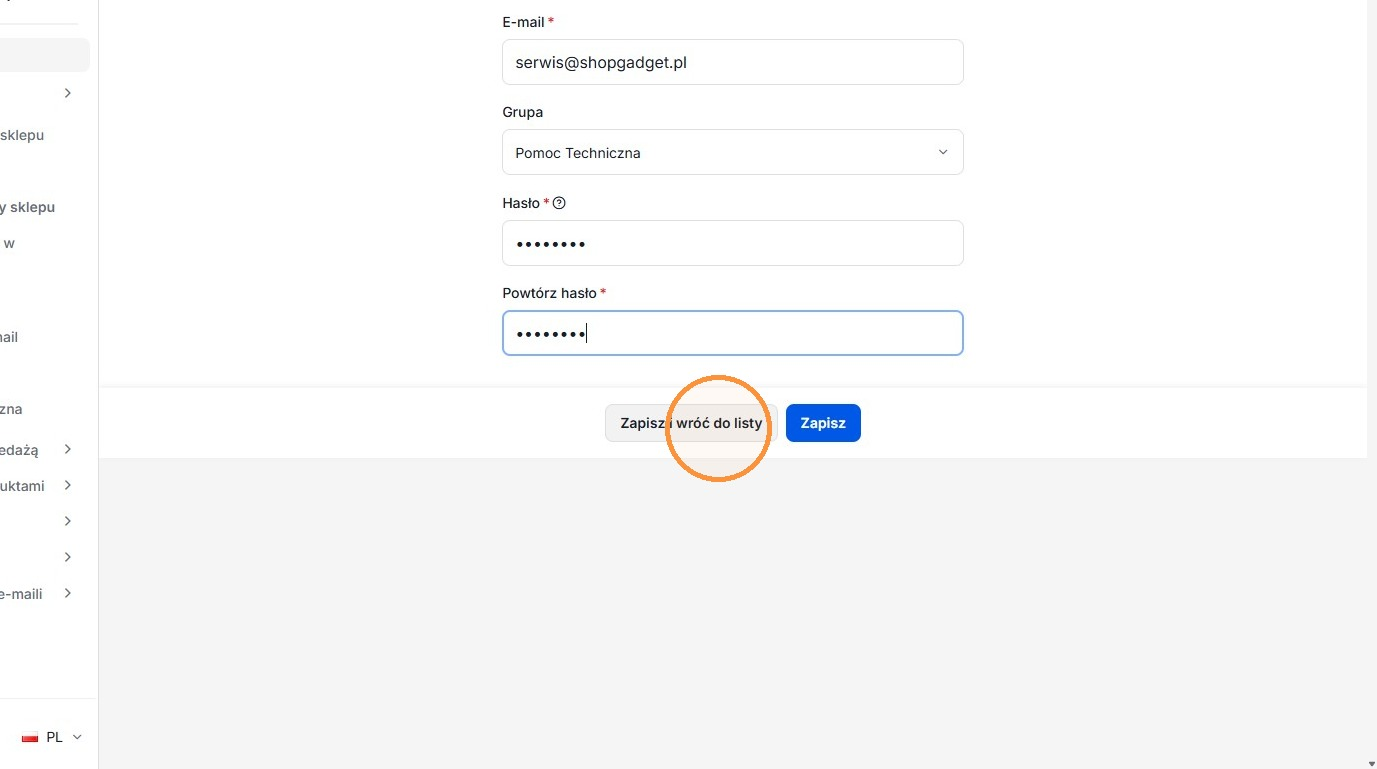
15: Kliknij "Zapisz i wróć do listy"
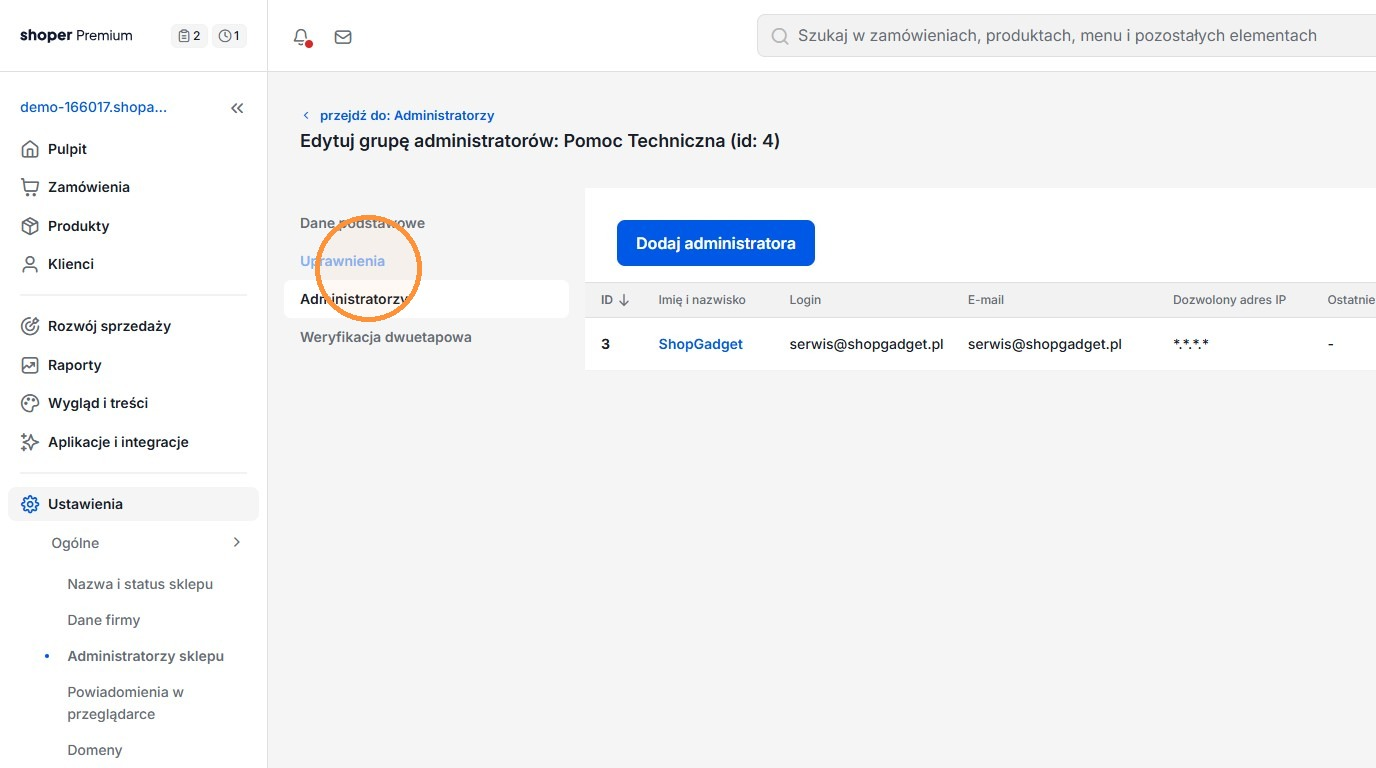
16: Kliknij "Uprawnienia"
Grupa nie powinna mieć uprawnień do Sprzedaży, Klientów oraz Raportów.
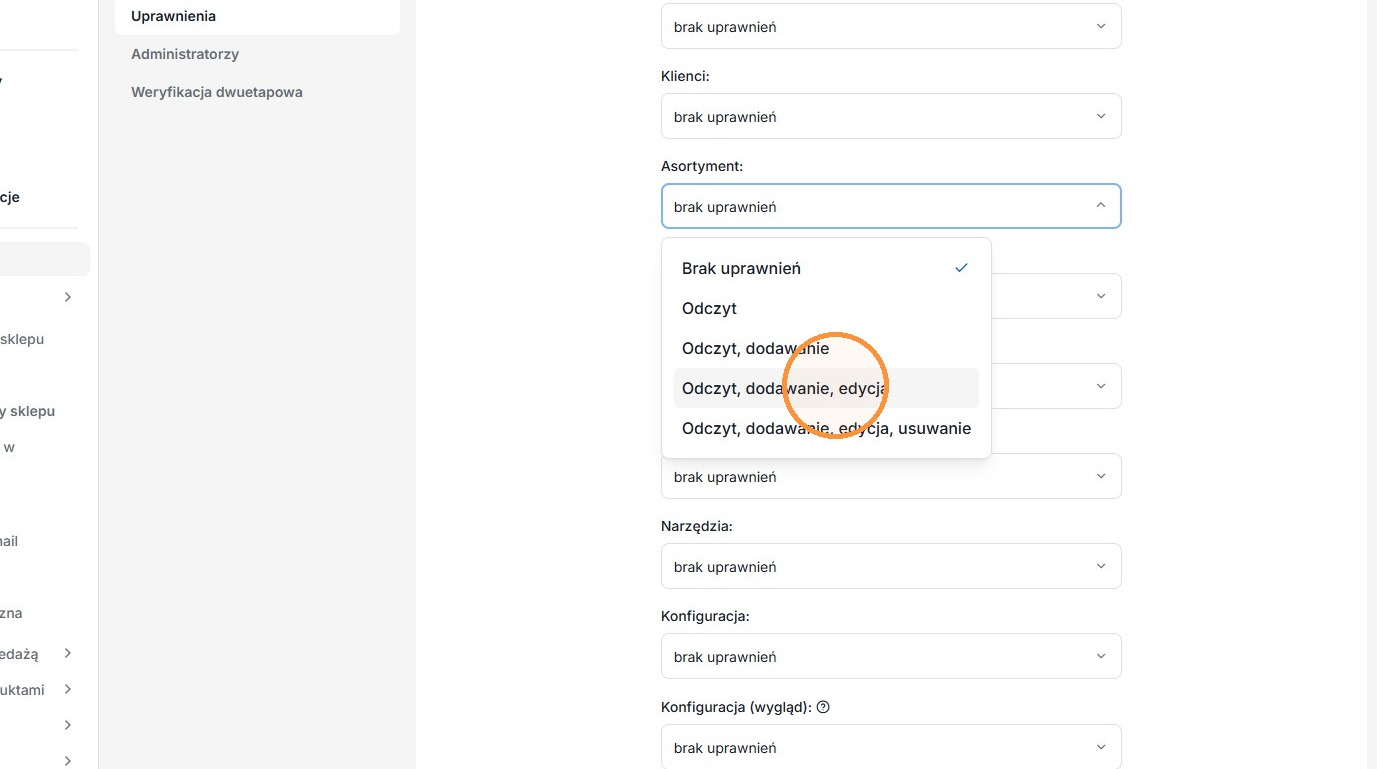
17: Ustaw uprawnienia "Asortyment" na "odczyt, dodawanie, edycja"
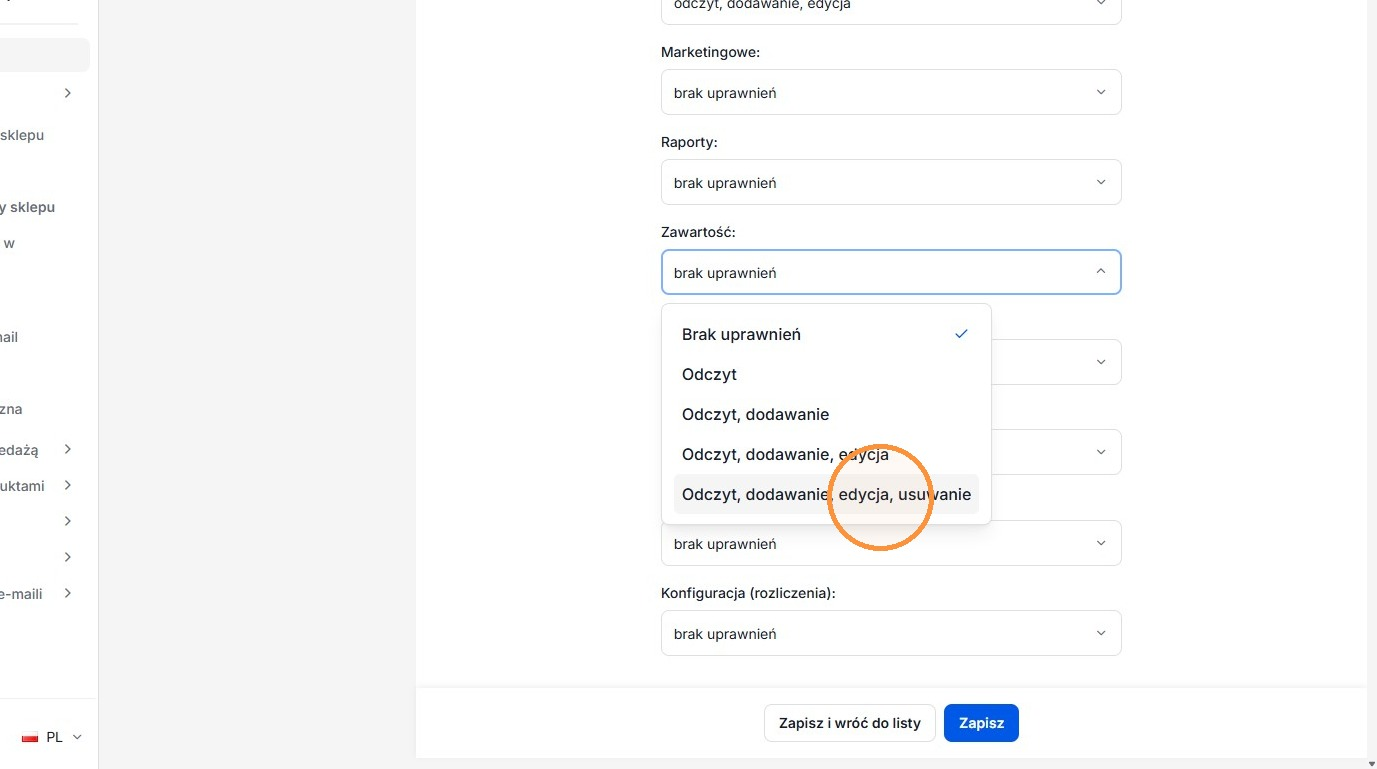
18: Ustaw uprawnienia "Zawartość" na "odczyt, dodawanie, edycja, usuwanie"
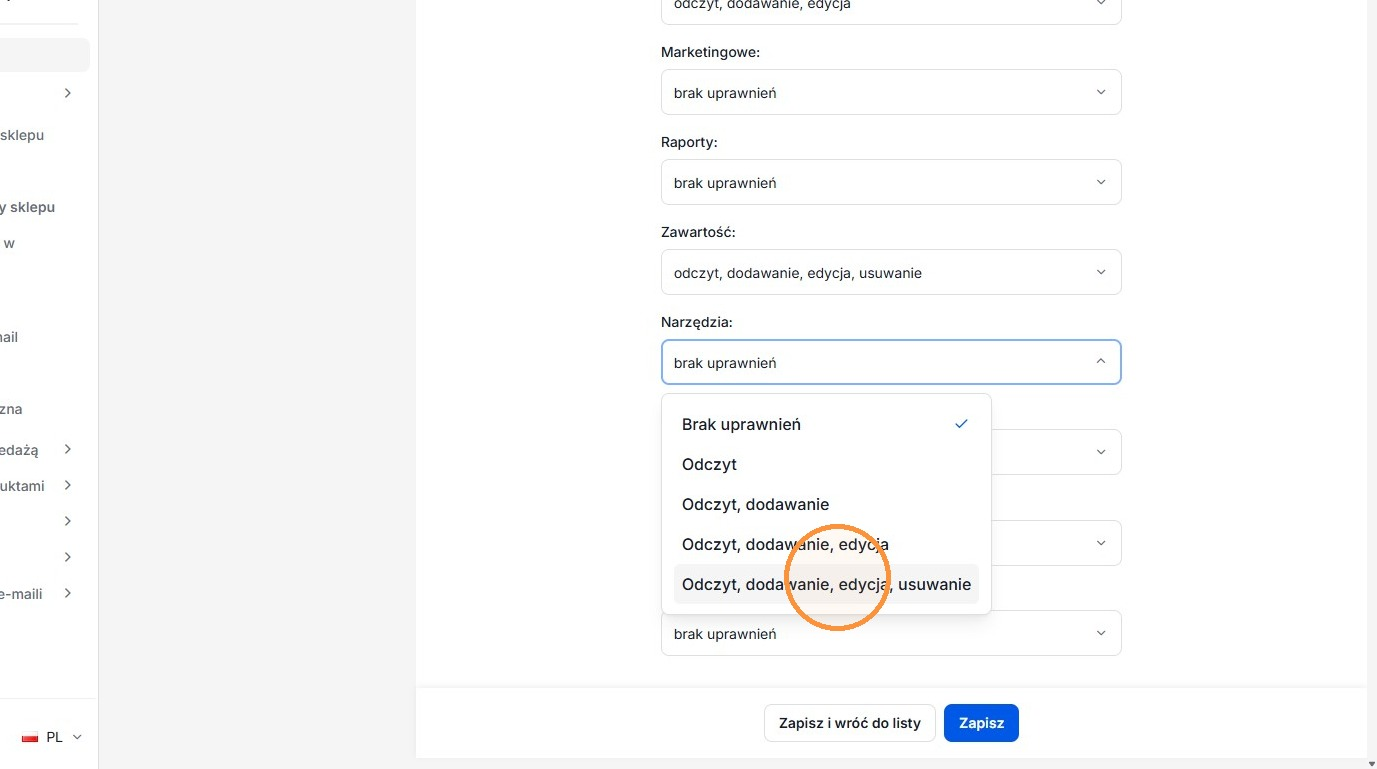
19: Ustaw uprawnienia "Narzędzia" na "odczyt, dodawanie, edycja, usuwanie"
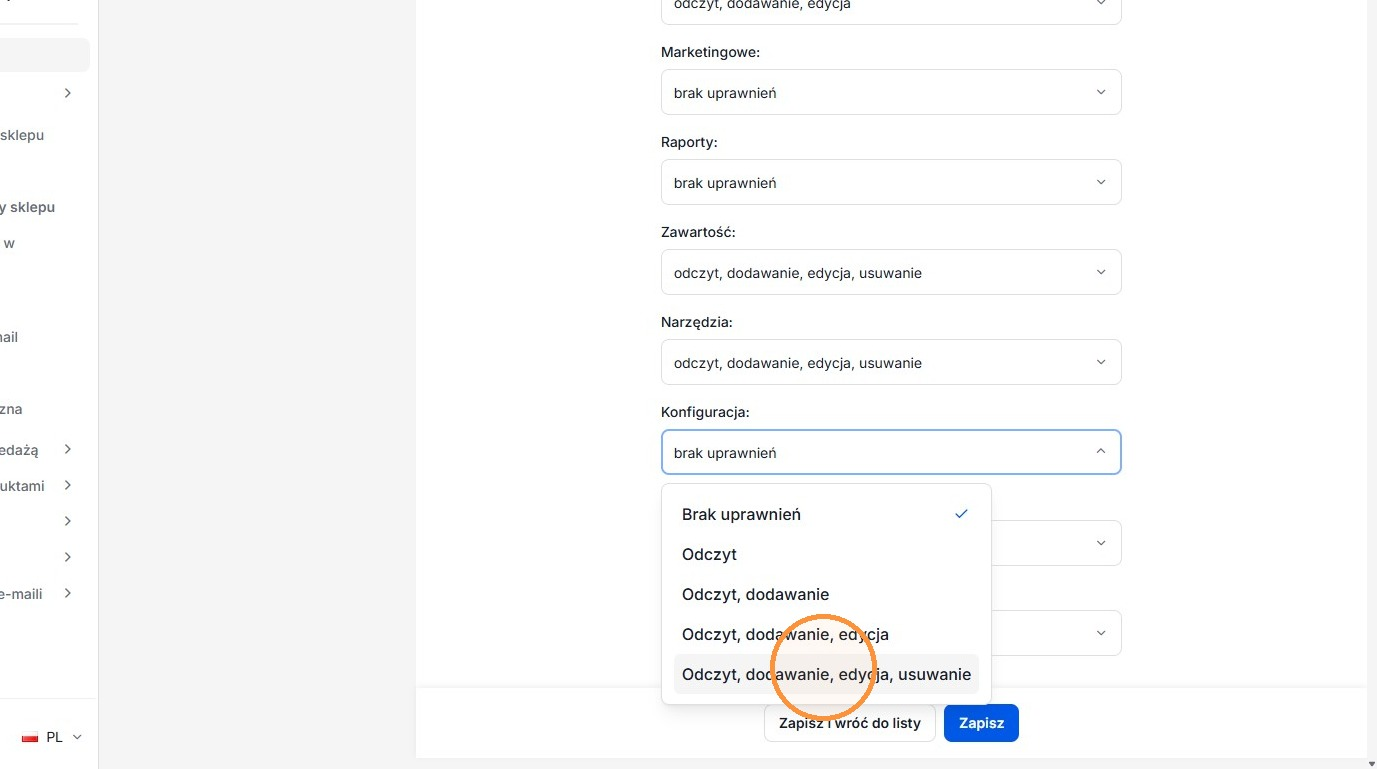
20: Ustaw uprawnienia "Konfiguracja" na "odczyt, dodawanie, edycja, usuwanie"
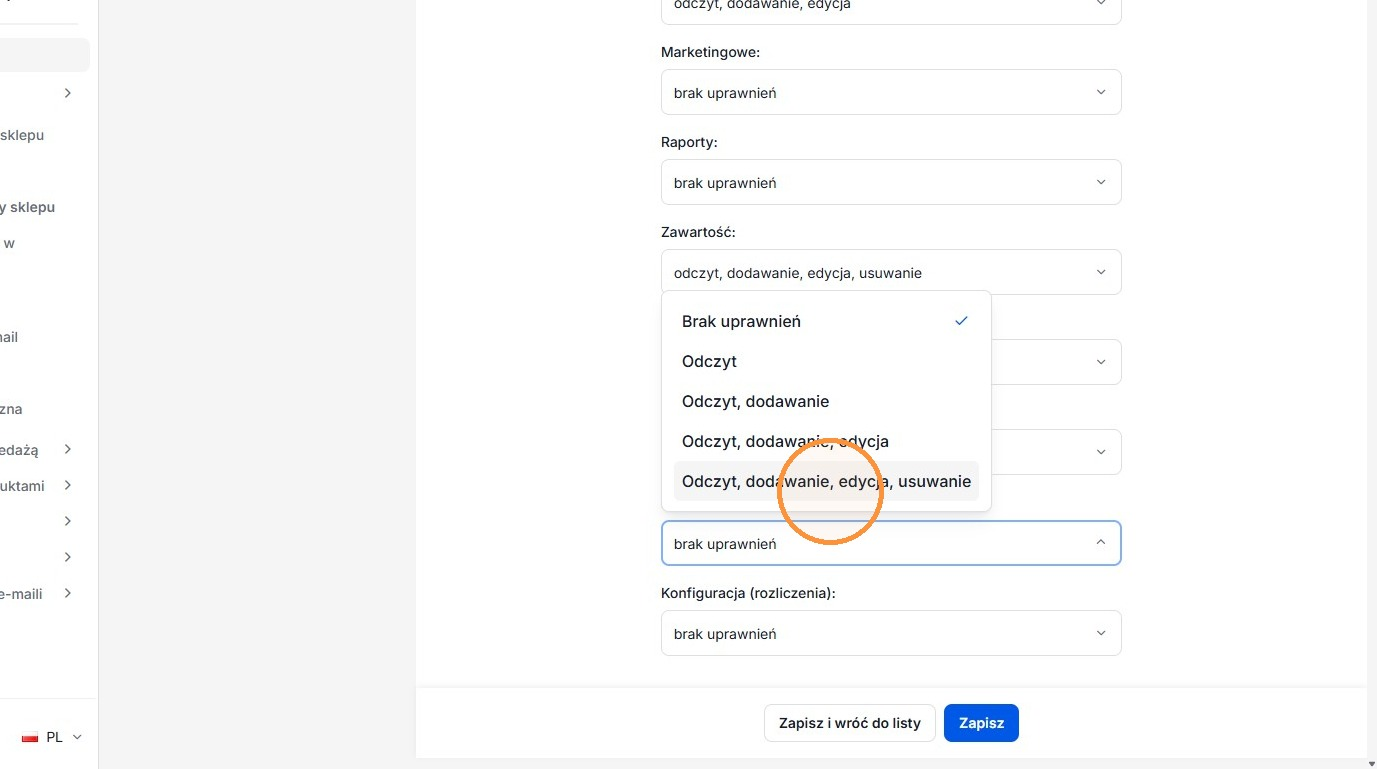
21: Ustaw uprawnienia "Konfiguracja (wygląd)"
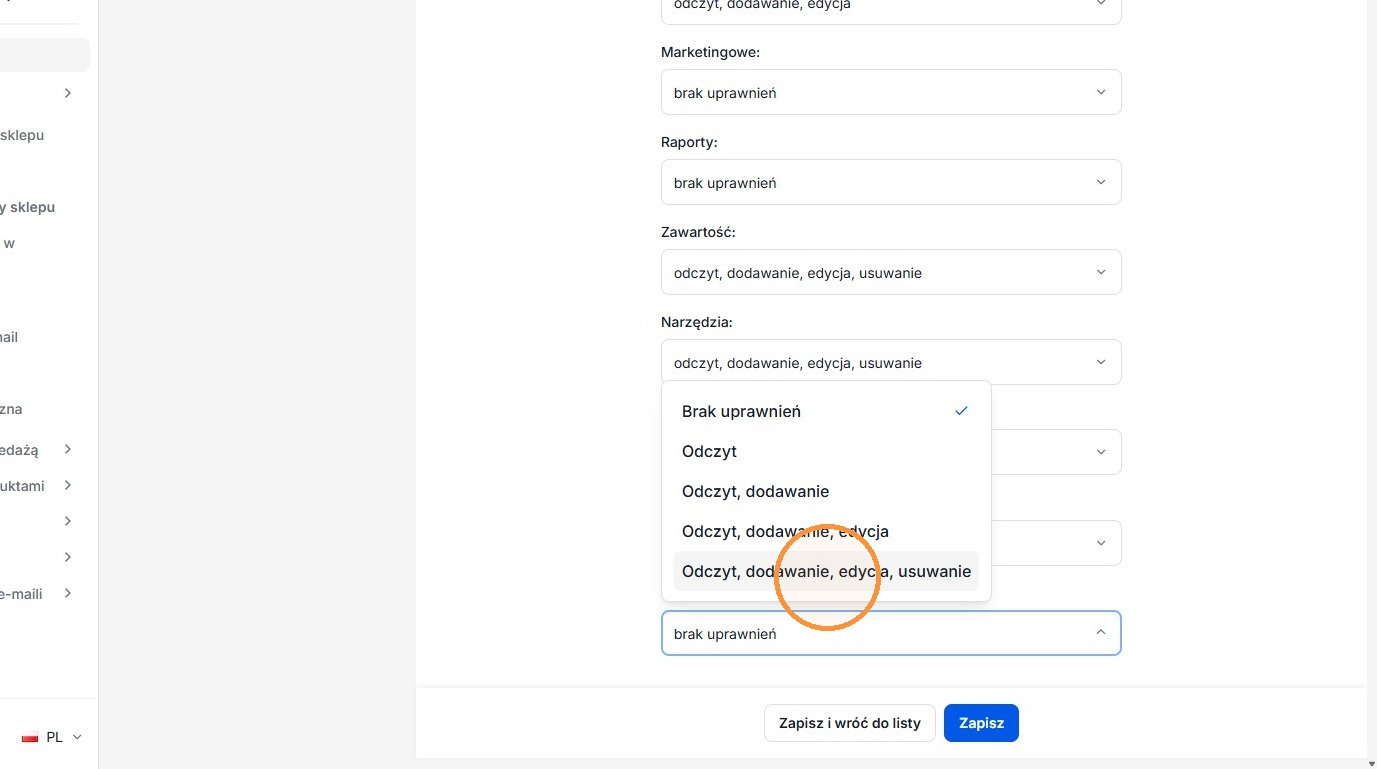
22: Ustaw uprawnienia "Konfiguracja (rozliczenia)"
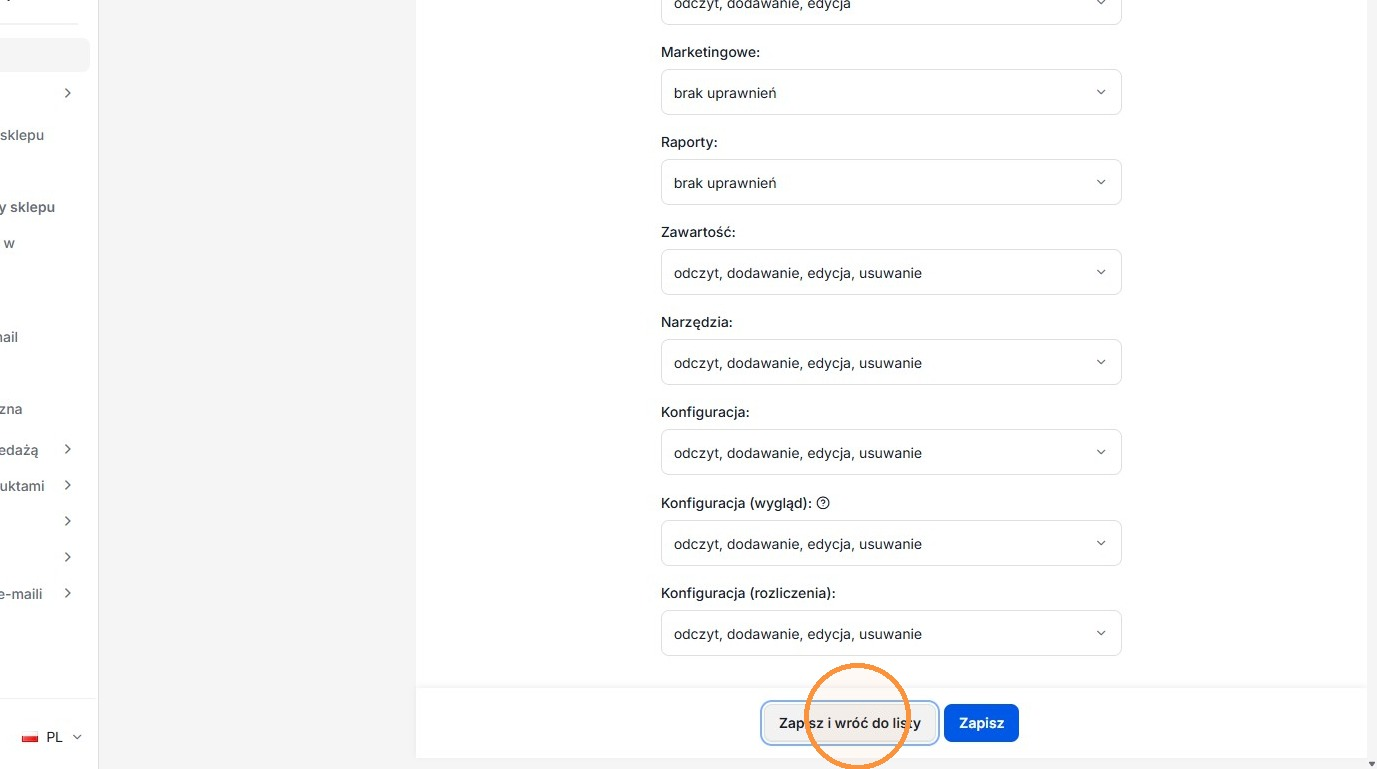
23: Kliknij "Zapisz i wróć do listy"
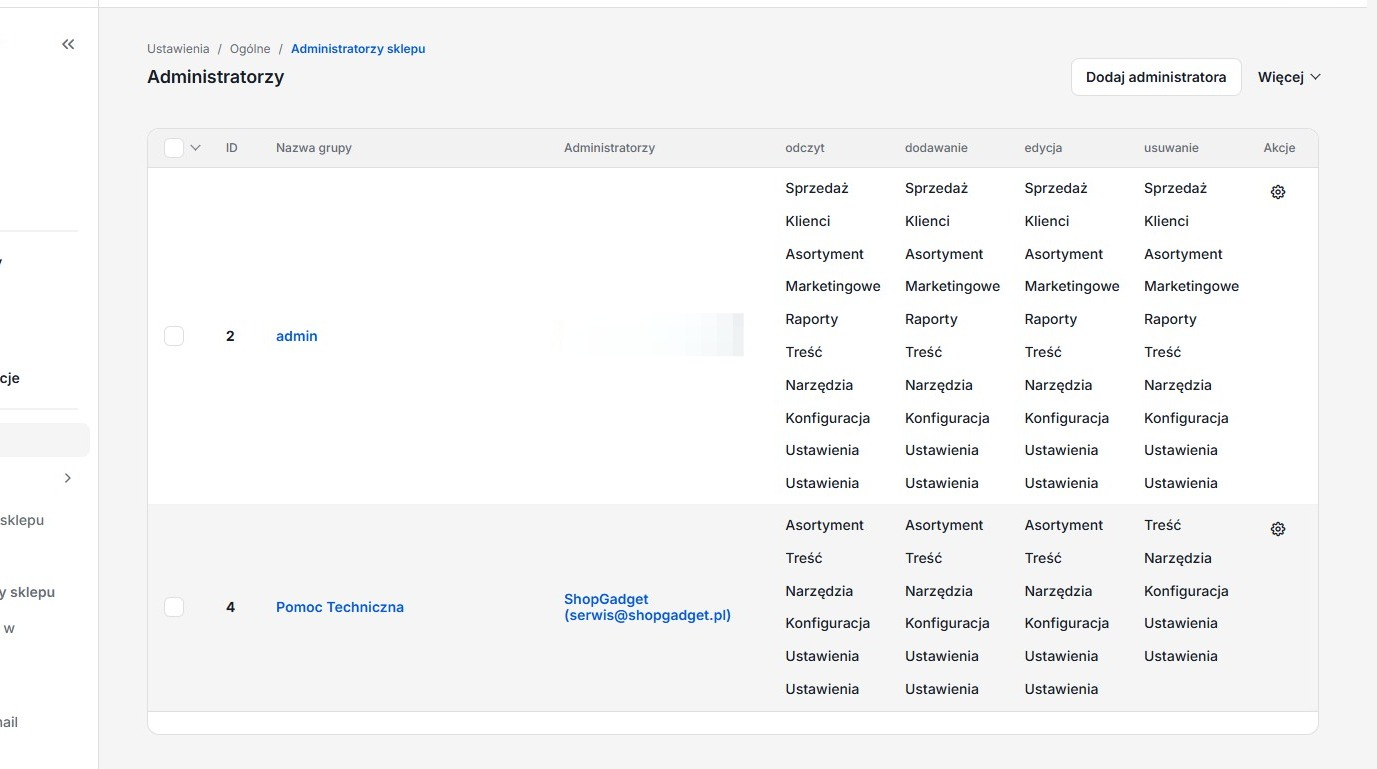
24: Sprawdź efekt końcowy
Po zapisaniu zmian nowe konto administratora powinno być widoczne na liście administratorów.
Zasady bezpieczeństwa
- Nie wysyłaj nam loginu ani hasła do utworzonego konta. Po prostu utwórz takie konto w swoim sklepie przed utworzeniem zgłoszenia do Pomocy Technicznej, a my zalogujemy się na to konto.
- Nie udostępniaj tego konta innym użytkownikom.
- Po zakończeniu prac serwisowych usuń lub zablokuj konto.


 Zaloguj przez Facebooka
 Zaloguj przez Google